Onboarding EBICS über BANKSapi
Continia Banking arbeitet mit BANKSapi zusammen, um eine EBICS-basierte Bankkommunikation bereitzustellen, die in Microsoft Dynamics 365 Business Central integriert ist. Diese Einrichtung ermöglicht es Ihnen, Kontoauszüge sicher herunterzuladen und Zahlungen direkt von Business Central aus zu initiieren.
Hinweis
Sie können das Onboarding von EBICS über BANKSapi auf der Seite Continia Funktionsverwaltung aktivieren. Sie benötigen ein Passwort, das Sie bei Continia anfordern können.
EBICS steht für Electronic Banking Internet Communication Standard und ist ein Standard für den elektronischen Datenaustausch zwischen Firmenkunden und Banken. Während die EBICS-Vereinbarung direkt mit Ihrer Bank getroffen wird, erfolgt die technische Kommunikation zwischen Business Central und der Bank über BANKSapi.
Tipp
Continia Banking erweitert die Unterstützung für Banken und Kommunikationsstandards kontinuierlich. EBICS-Konnektivität wird über BANKSapi für unterstützte Banken bereitgestellt. Einen Überblick der verfügbaren Banken finden Sie unter Überblick der unterstützten Banken.
So bereiten Sie EBICS-Onboarding über BANKSapi vor
Bevor Sie EBICS nutzen können, müssen Sie die folgenden Schritte ausführen:
Erstellen Sie ein EBICS-Konto bei Ihrer Bank und fordern Sie die Zugangsdaten an. Bitten Sie Ihre Bank um folgende Informationen:
- Host-ID
- Host-URL (EBICS-URL)
- Partner-ID (Kunden-ID)
- User ID (Teilnehmer-ID) zugewiesene Unterschriftsklass T (Transportunterschrift, T‑Berechtigung) für ausgehende Zahlungen. Stellen Sie sicher, dass die User ID explizit zur Verwendung von Transportunterschriften für ausgehende Zahlungstransaktionen berechtigt ist.
Wichtig
Die User ID mit Transportunterschrift (T-Berechtigung) muss ein technischer Teilnehmer sein, der ausschließlich für BANKSapi verwendet wird. Dieser Benutzer darf in keiner anderen Anwendung registriert oder aktiv sein. Wenn Sie EBICS-Zugriff für andere additonale Anwendungen benötigen, müssen Sie separate T-Benutzer erstellen und verwalten (einen Benutzer pro Anwendung).
Stellen Sie sicher, dass das EBICS-Konto die erforderlichen Berechtigungen für die folgenden Geschäftstransaktionen enthält:
- CCT
- CTV
- CIP
- CIV
- CDB
- CDD
- CIZ
- C53
- C52
Alle Upload-Berechtigungen müssen mit AuthorizationLevel="T" festgelegt werden, und diese Berechtigungen müssen pro Bankprodukt festgelegt werden.
2. Erstellen und Absenden des EBICS INI-Briefs:
- Ihre Bank wird Ihnen einen EBICS INI-Brief (Initialisierungs-Brief) ausstellen.
- Unterschreiben Sie den INI-Brief und senden Sie ihn an Ihre Bank. Dieser Schritt ist erforderlich, um Ihre Schlüssel zu registrieren und die erste Verbindung herzustellen.
- Bankkonfiguration: Nach Erhalt des INI-Briefes konfiguriert Ihre Bank die EBICS-Kommunikation auf ihrer Seite.
- Benachrichtigung und Aktivierung: Nach Abschluss der Konfiguration benachrichtigt die Bank BANKSapi und aktiviert die Verbindung.
So richten Sie EBICS-Kommunikation über BANKSapi ein
Sobald die Voraussetzungen erfüllt sind, können Sie das Onboarding von EBICS über BANKSapi in Continia Banking durchführen.
So richten Sie EBICS-Kommunikation ein:
Suchen Sie (
 ) nach Bankkonto Einrichtung und wählen Sie dann den entsprechenden Link aus.
Auf der Seite Bankkonto Einrichtung können Sie ein bestehendes Bankkonto auswählen oder ein neues erstellen.
Wählen Sie in der Spalte Kommunikation die Option Direkte Kommunikation. Wählen Sie anschließend BANKSapi - EBICS als Anbieter aus und klicken Sie auf Weiter.
Die Seite BANKSapi einrichten wird geöffnet. Klicken Sie auf Weiter.
Wählen Sie im BANKSapi-Fenster Ihre Bank aus.
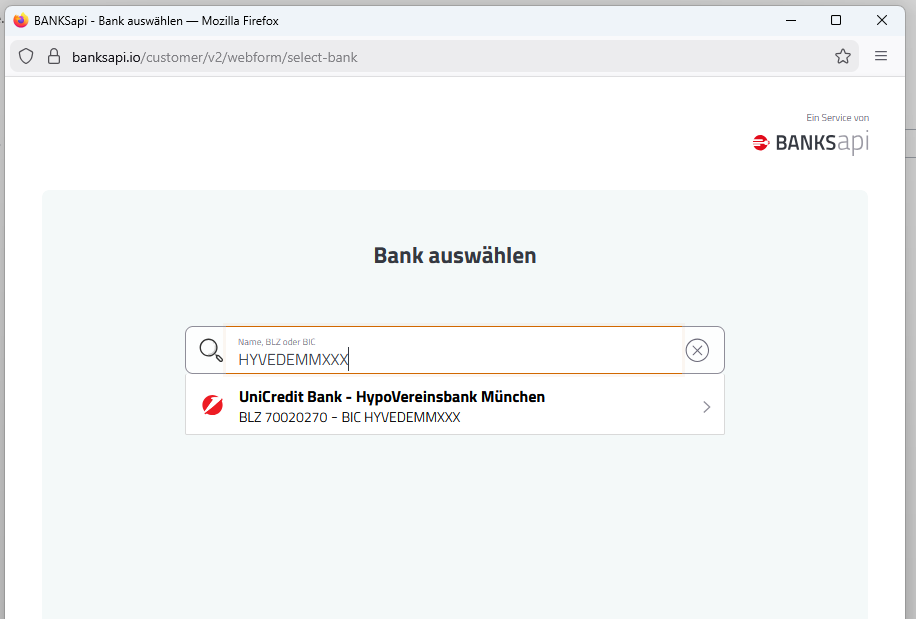
Geben Sie auf der Seite für Zugangsdaten die von Ihrer Bank bereitgestellten EBICS-Zugangsdaten ein und klicken Sie auf Weiter.

Tipp
Falls die Felder Host-ID und Host-URL nicht automatisch ausgefüllt werden, überprüfen Sie die Angaben, die Sie bei der Beantragung Ihrer EBICS-Partner-ID erhalten haben.
Sie werden aufgefordert, ein PDF-Dokument mit dem Namen Initialisierungs-Briefe (INI-Brief) herunterzuladen. Laden Sie die PDF-Datei herunter und klicken Sie auf Fertigstellen, um die technische Einrichtung in Business Central abzuschließen.
Senden Sie den unterschriebenen INI-Briefe gemäß den Anweisungen in Ihrem EBICS-Vertrag an Ihre Bank. Die Bank verwendet dieses Dokument, um Ihre EBICS-Schlüssel zu validieren und zu aktivieren.
So aktivieren Sie die Verbindung und schließen die Einrichtung ab
Sobald Sie eine Bestätigung von Ihrer Bank erhalten haben, kehren Sie zum Assistenten für die Einrichtung des Bankkontos zurück, um die Verbindung herzustellen.
Tipp
BANKSapi benötigt möglicherweise bis zu einem Werktag, um Ihre Anmeldung zu genehmigen und die Verbindung für Continia Banking herzustellen.
Suchen Sie (
) nach Bankkonto Einrichtung und wählen Sie dann den entsprechenden Link aus.Suchen Sie auf der Seite Bankkonto Einrichtung die Bank und prüfen Sie, ob der Status auf Bereit eingestellt ist.
Klicken Sie auf Weiter, um die Informationen von BANKSapi abzurufen und die Verbindung herzustellen.
Wichtig
In Continia Banking initiierte Zahlungen müssen extern genehmigt werden. Nach dem Export werden die Zahlungen an die Bank gesendet und müssen je nach Ihrer Konfiguration über das Genehmigungssystem Ihrer Bank oder ein Genehmigungstool eines Drittanbieters genehmigt werden.